hwp
直接開啟
在 iPhone 上閱讀韓文文件,將表格匯出為 Excel,將頁面儲存為 PDF。Ongle 在裝置上處理 HWP 5.0、HWPX 和 HML 檔案。
文件處理功能
hwp 直接開啟
開啟 hwp、hwpx 與 hml 文件
表格裡的字 也搜得到
全文搜尋 — 包含表格內的文字與註腳
表格直接 進 Excel
將表格匯出為 Excel(XLSX) 與 CSV,可選擇合併儲存格的寫法
PDF 也在 這支手機上
儲存為 PDF
任一頁 一步到達
自動產生目錄,顯示頁面縮圖
夜裡 紙面也變暗
深色模式與紙面反轉,夜間閱讀更護眼
預覽應用程式畫面

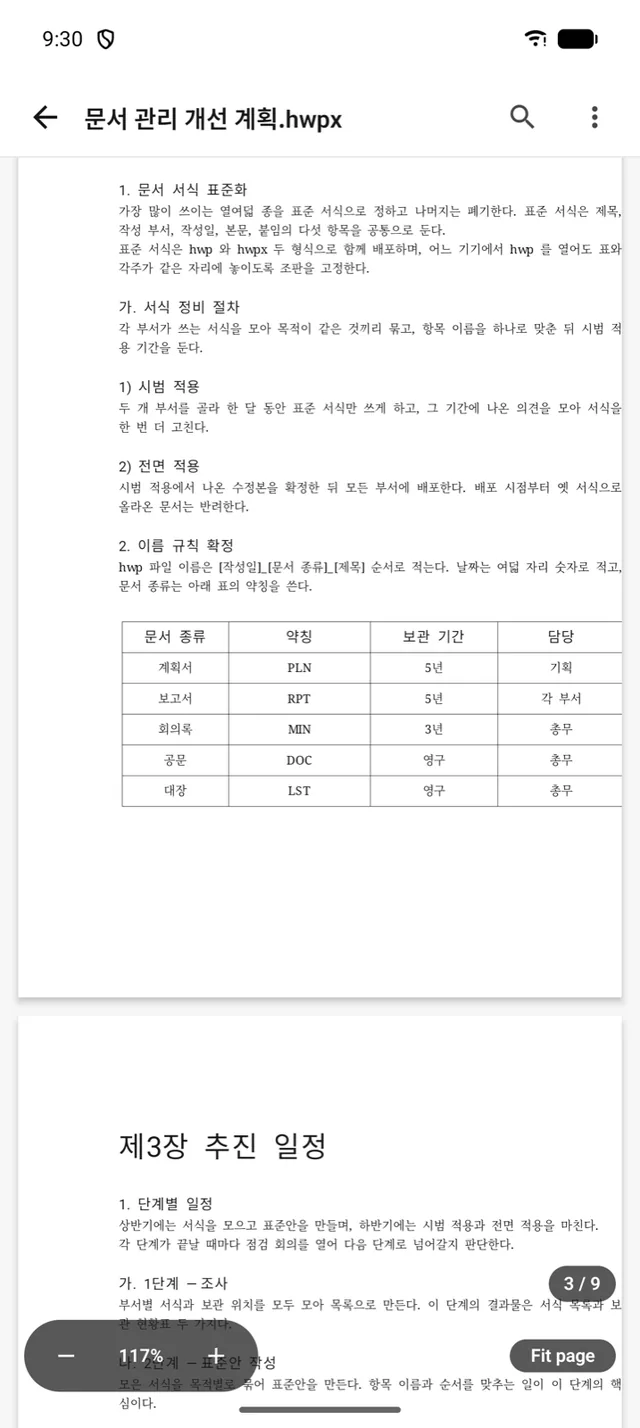
hwp 直接開啟
開啟 hwp、hwpx 與 hml 文件
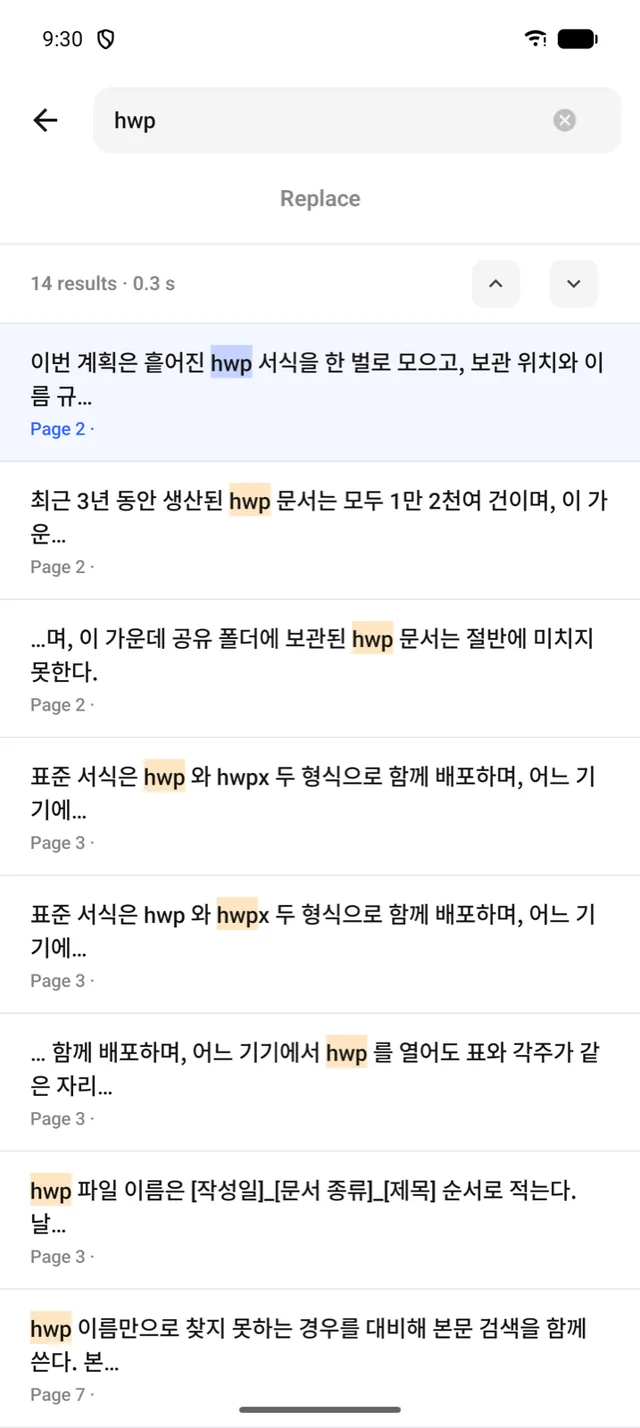
表格裡的字 也搜得到
全文搜尋 — 包含表格內的文字與註腳
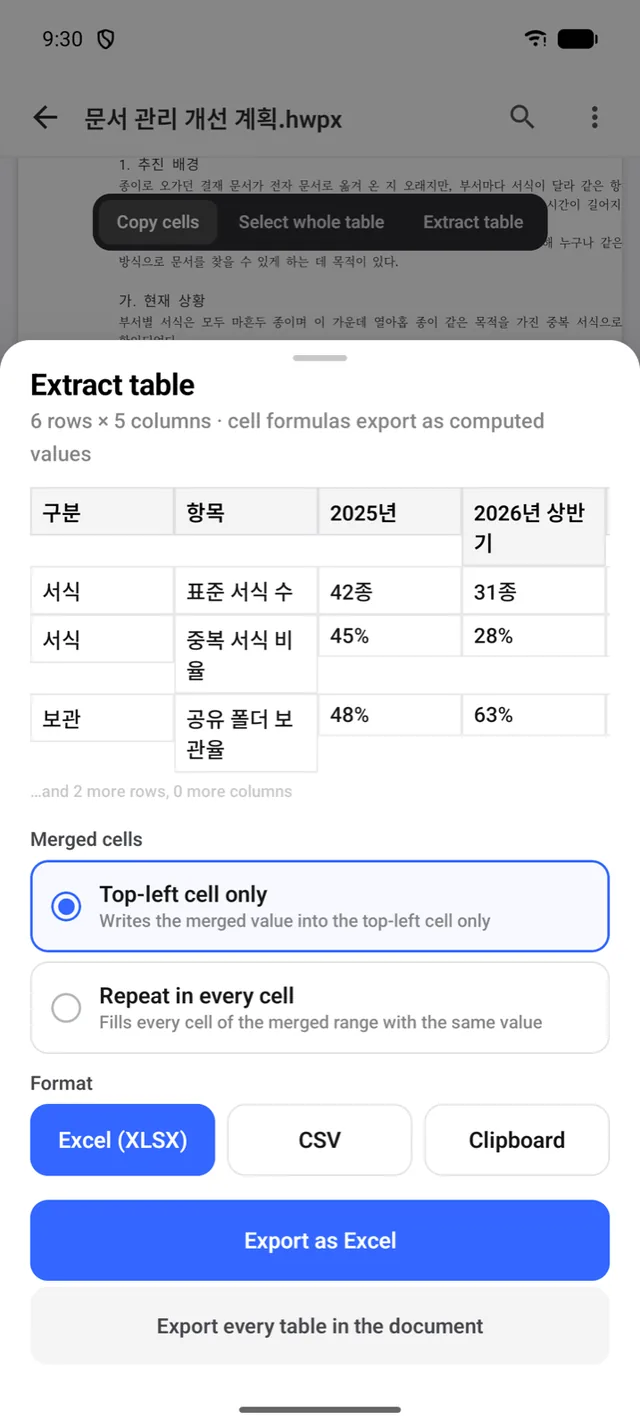
表格直接 進 Excel
將表格匯出為 Excel(XLSX) 與 CSV,可選擇合併儲存格的寫法
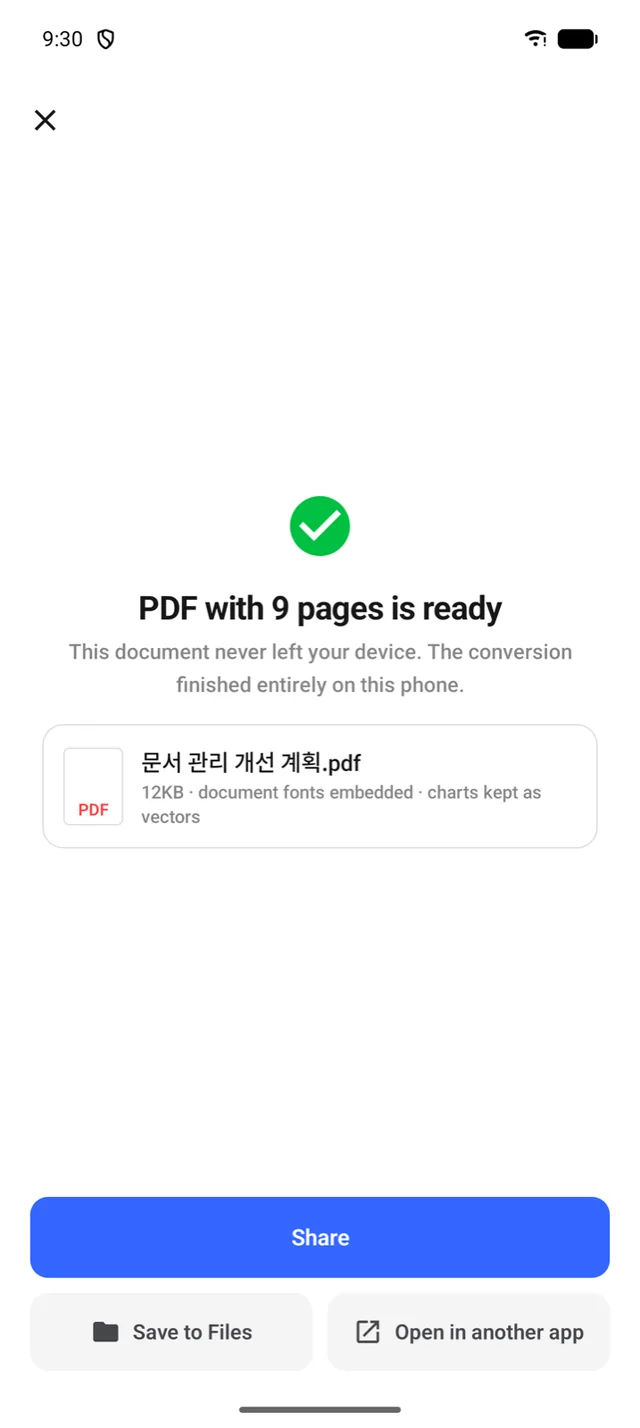
PDF 也在 這支手機上
儲存為 PDF
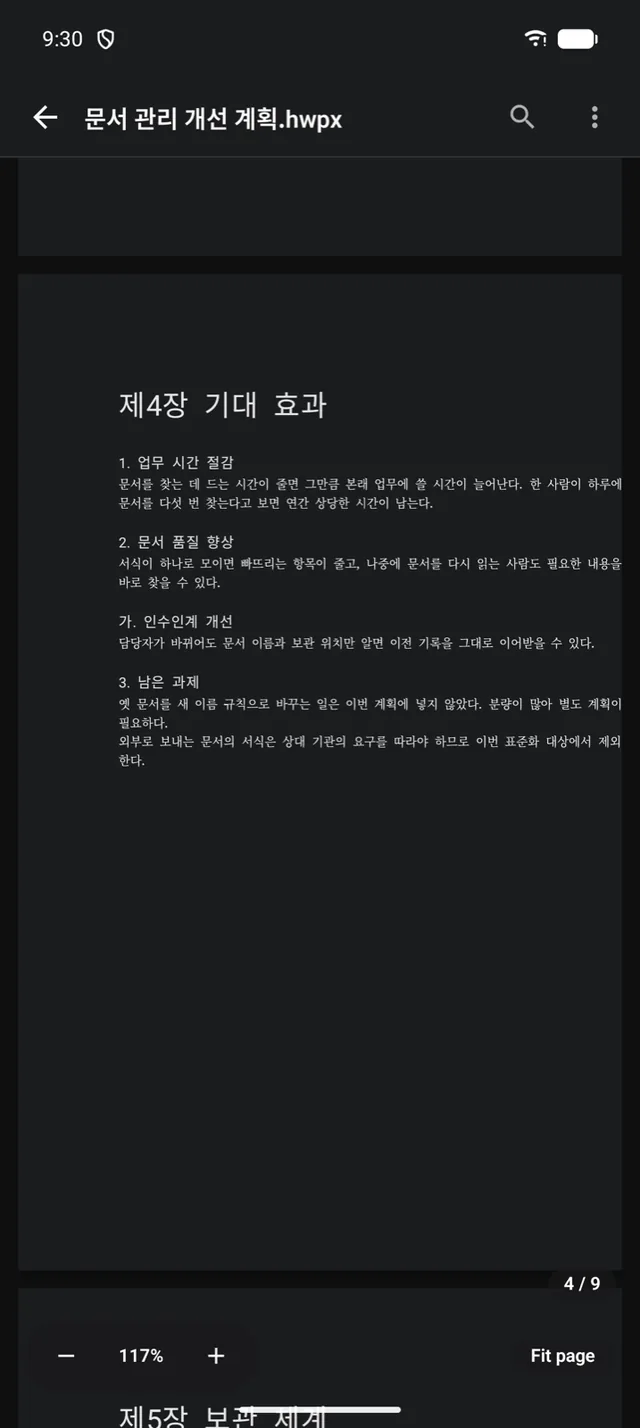
夜裡 紙面也變暗
深色模式與紙面反轉,夜間閱讀更護眼
常見問題
檔案會上傳到伺服器嗎?
Ongle iOS App 不會收集文件或個人資料,也不會傳輸至開發者伺服器。不使用帳號、分析或追蹤 SDK。最近檔案、閱讀位置、設定與轉換結果儲存在裝置上。您可在 App 設定中清除紀錄與快取。系統備份及 iCloud 檔案依您的 Apple 設定與檔案供應商政策處理。分享、複製及外部連結由您主動操作,並適用接收服務的政策。支援郵件的寄件地址與內容僅用於回覆,不再需要時即刪除。資料處理方式變更時,我們將更新本政策及商店聲明。.
支援哪些格式?
在 iPhone 上閱讀韓文文件,將表格匯出為 Excel,將頁面儲存為 PDF。Ongle 在裝置上處理 HWP 5.0、HWPX 和 HML 檔案。 字型及複雜元素可能與原稿不同。部分 PDF 會依文件情況以影像形式產生。不支援 HWP 3.0 及 DRM 保護文件。
與Hancom有關係嗎?
本應用程式為獨立軟體,與 Hancom Inc. 無隸屬、贊助或認可關係。「Hangul」、「Hancom」、「HWP」與「HWPX」為 Hancom Inc. 的註冊商標。
如何聯絡客服?
無法開啟檔案時,請更新 App 和 iOS,將檔案下載至裝置後重試。詢問時請提供 App 版本、iOS 版本、檔案格式及重現步驟。請勿寄送機密文件或個人資訊。 h1.soft.x001@gmail.com